选择对应版本① 可用页面推荐的版本。② Apple 芯片 Mac 选 DMG。③ Windows 10/11 的 64 位电脑选 EXE。页面标明「未签名」的 Windows 文件是验收版。④ 如需核对文件,打开对应的校验链接。
在桌面端选择平台① 从「电商直播间」选你本场使用的平台。抖音带货和本地生活、快手小店和本地生活是不同入口。用本场主播账号登录官方页面。② 在平台开播后,点顶部「直播间」核对场次。③「客服/教程」可回到这里。④「展开助手/收起助手」控制右侧面板。
在店牛牛号列表切换工作区① 从左侧打开「店牛牛号列表」。② 用账号、名称或房间 ID 查找。③ 先核对行里的平台和直播间。④ 也可用顶部「切换后台」选平台。浏览器可管理配置,正式开播与平台互动请用桌面 APP。
选择助手功能和话术来源① 文字助手可选「自动发评」「主播霸屏」「自动回评」「欢迎/感谢」。② 语音助手可选「喊话/播报」「评论回复」「欢迎/感谢」。③ 可新建话术组。④ 批量添加时用「表格导入」。⑤ 想先试试格式,可点「添加示例」。
填写并保存话术组① 写一个容易识别的组名,再按需要设置顺序、间隔或触发条件。② 添加话术。自动回评组填观众关键词和你想回复的话,欢迎组选择进场或关注等事件。③ 点「保存配置」。先用组内「演练」看效果,确认本场通道就绪后再开启。
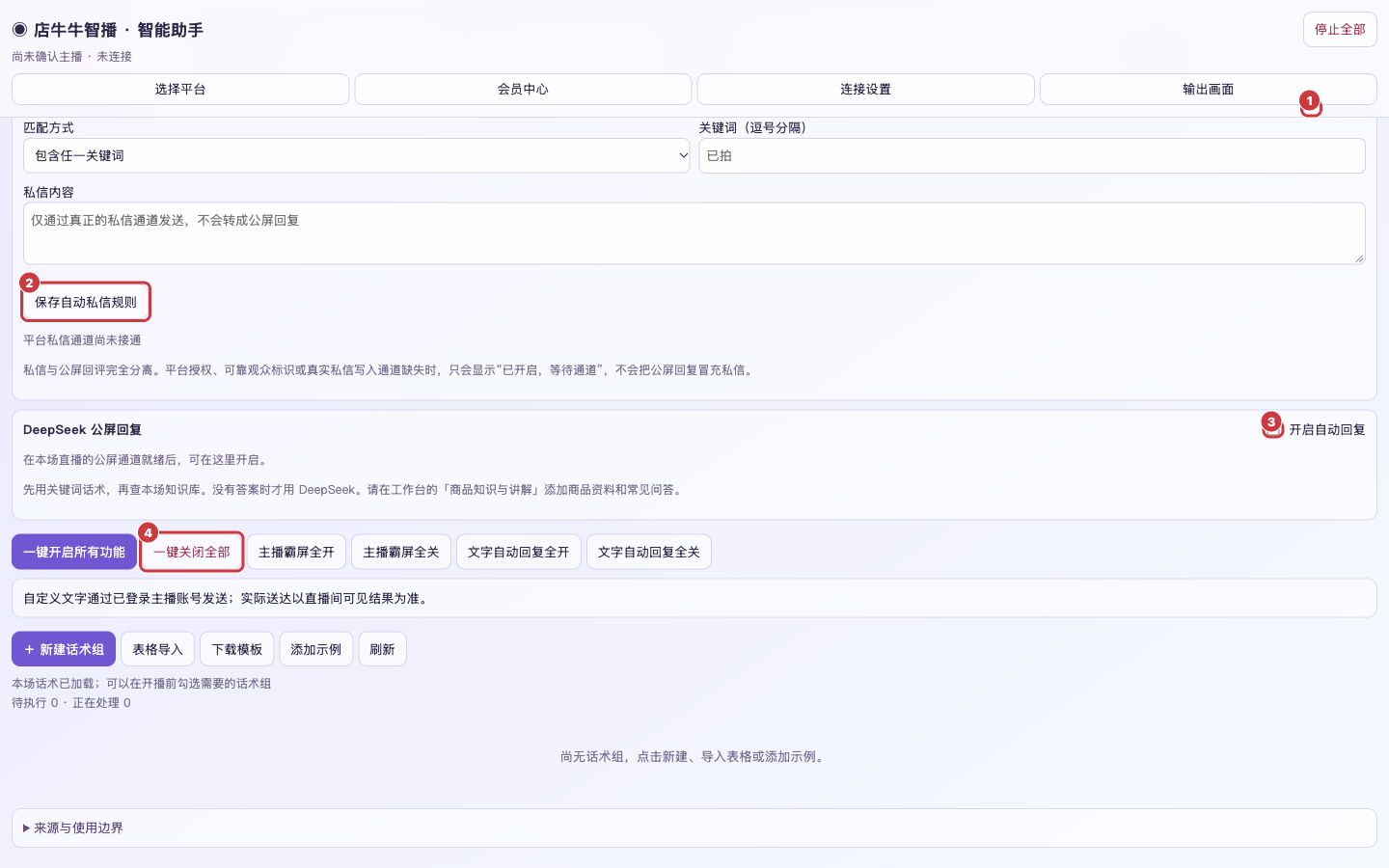
设置自动私信和 DeepSeek① 在「弹幕关键词自动私信」填写关键词和私信内容,确认真实私信通道可用后再开启。② 点「保存自动私信规则」。③「DeepSeek 公屏回复」里的「开启自动回复」控制本场 AI 公屏回评。回复顺序是已开启的关键词话术、已关联的本场知识库、DeepSeek。④ 下播前可用「一键关闭全部」。私信与公屏是独立通道。
添加商品和本场问答① 左侧点「商品知识与讲解」。② 点「添加商品」,保存后用商品卡的「关联本场」。③ 点「添加本场问答」填写直播间常见问题。④ 点「试问知识库」,输入观众可能会问的话,看店牛牛会用哪条资料回答。
轮播本场已同步的商品在右侧助手找到商品讲解。① 填每件讲解时长。② 填切换间隔,并按需要选择轮数和顺序。③ 点「依次讲解已同步商品」。④ 用「停止自动讲解」结束。图为抖店示例,其他平台以助手实际显示的控件为准。
持续讲解一件商品① 选一件已同步商品。② 填持续时间。③ 选「分钟」或「小时」,例如 2 分钟或 2 小时。④ 点「开始单品持续讲解」。⑤ 需要提前结束时点「停止单品讲解」。单品到时结束,轮播设置另行控制。
连接 OBS 和检查弹幕入口① 点「OBS 与弹幕接入」。② 核对当前直播间,复制该房间的输出地址到 OBS 的「浏览器」源,并填页面提示的宽高。输出地址仅供自己的直播设备使用。真实平台弹幕请在桌面 APP 的平台后台连接。
常见情况弹幕发不出去时,先看手机公屏,再检查账号、场次、发评权限和中控是否仍开着。关注感谢没有触发时,先看平台是否送达关注事件,再检查该组选择的是「关注」,功能是否已开启。商品按钮不可用时,先在官方中控核对本场商品清单与讲解通道。AI 回复不符合预期时,用「试问知识库」检查本场资料和关键词。